
SCHRITT FÜR SCHRITT
Von der Anfrage zur Entscheidung. Jeder Schritt sichtbar.
Verfolgen Sie den beispielhaften Ablauf einer temporären Admin-Sitzung von der Anfrage bis zum Ende.
SO FUNKTIONIERT ES
Ein Benutzer benötigt Zugriff.
Die IT behält die Kontrolle.
Ein Benutzer stellt eine Anfrage. Die IT entscheidet; der Ablauf bleibt im Portal nachvollziehbar.
Sprechen wir über Ihre Umgebung- 01
Anfrage
Ein Benutzer beantragt temporären Zugriff oder die Ausführung einer Datei.
- 02
Entscheidung
Das IT-Team prüft die Anfrage und legt das weitere Vorgehen fest.
- 03
Verlauf
Das Portal dokumentiert die Anfrage und die zugehörigen Ereignisse.
TEMPORÄRE ADMINISTRATORRECHTE / ABLAUF
Vom Antrag bis zum automatischen Ablauf.
Ein Mitarbeiter beantragt Zugriff, die IT entscheidet, und die Rechte gelten für die genehmigte Dauer. So läuft der Vorgang für beide Seiten ab.
- 01 / 06
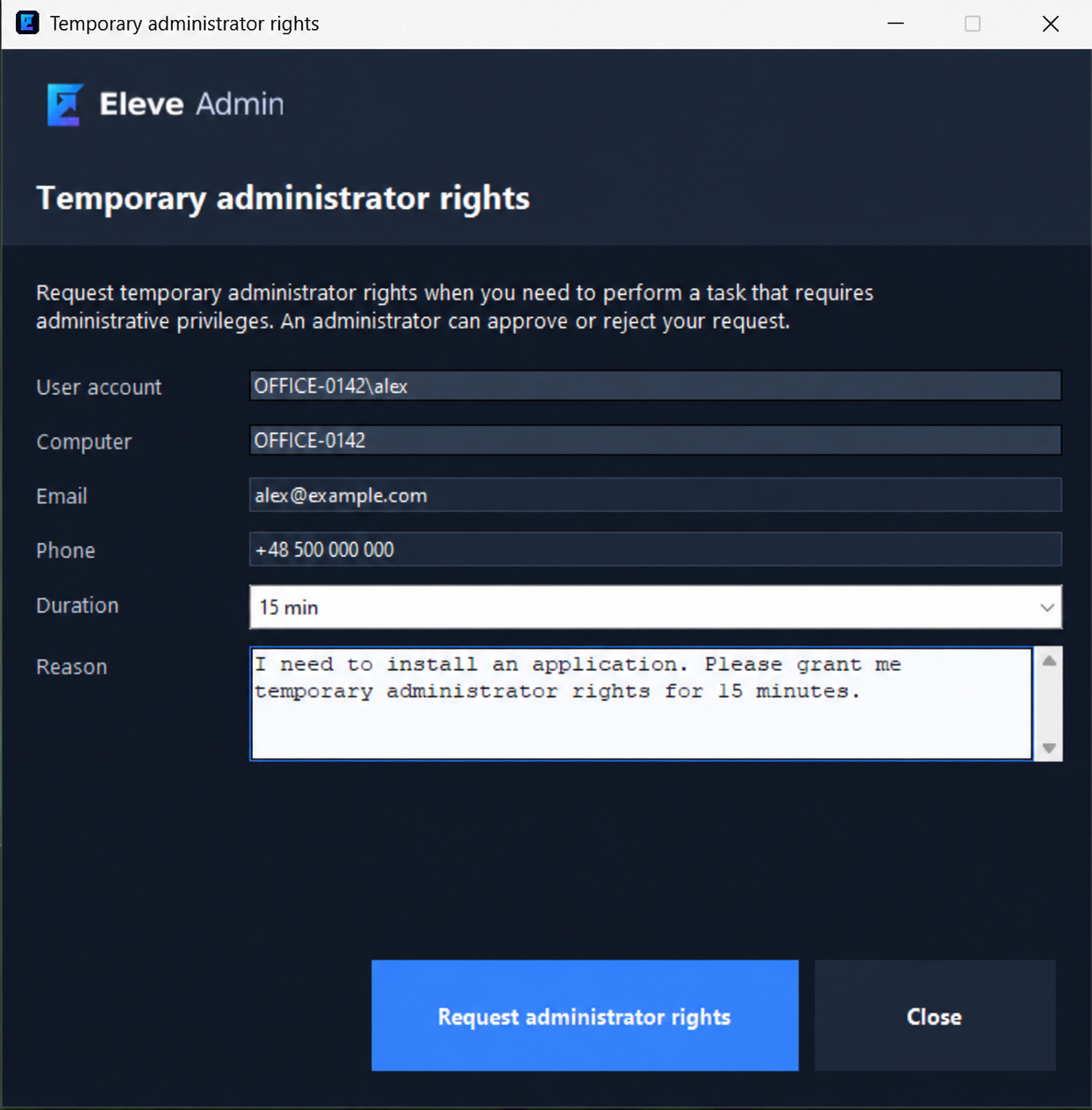
Der Mitarbeiter stellt einen Antrag
Am Rechner nennt er den Grund und die gewünschte Dauer. Der Antrag geht an die Mandantenadministratoren.
Ansicht in voller Größe öffnen - 02 / 06
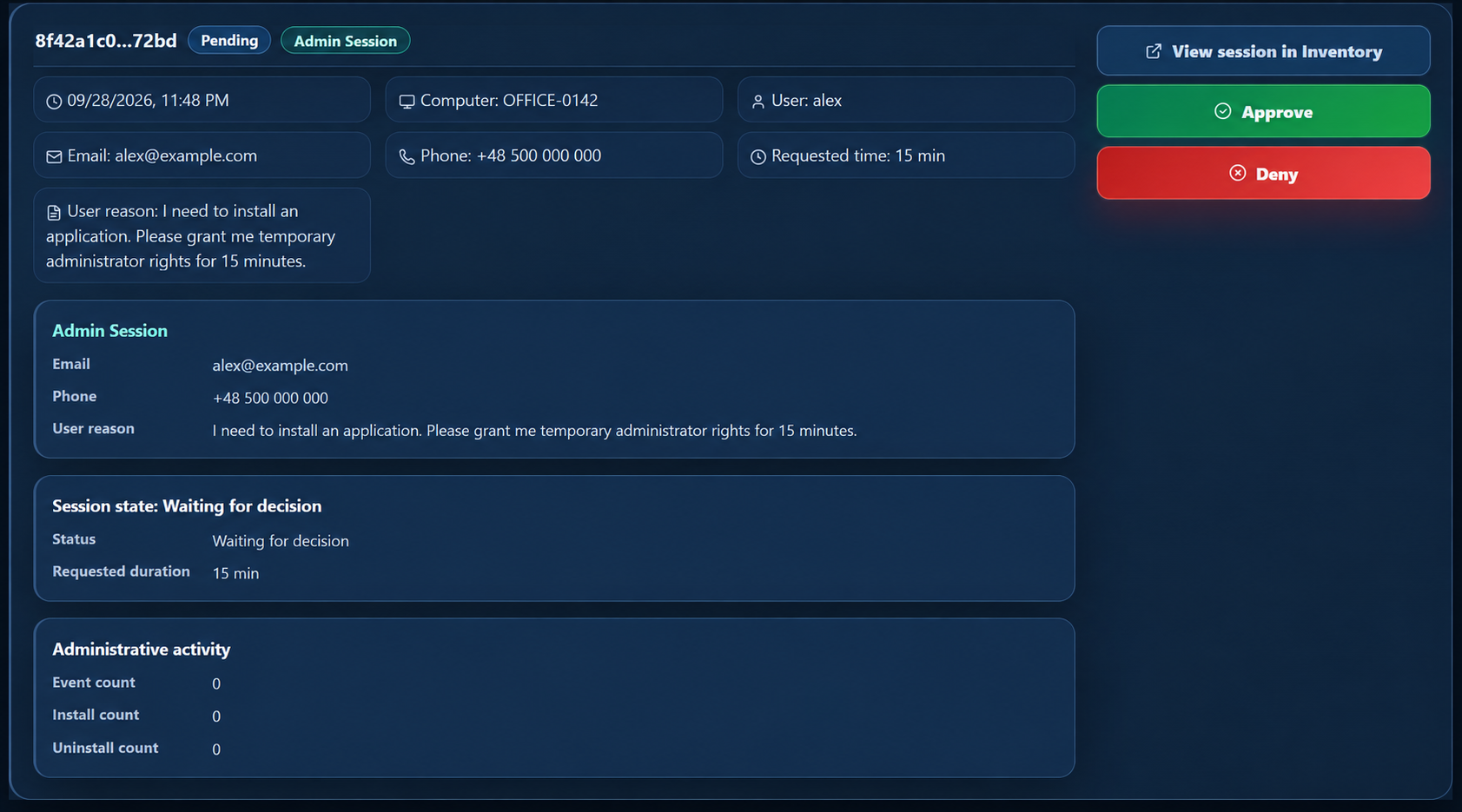
Die IT prüft den Antrag
Im Panel sind Begründung, Benutzer und Gerät sichtbar. Die IT kann genehmigen oder mit einem Kommentar ablehnen.
Ansicht in voller Größe öffnen - 03 / 06
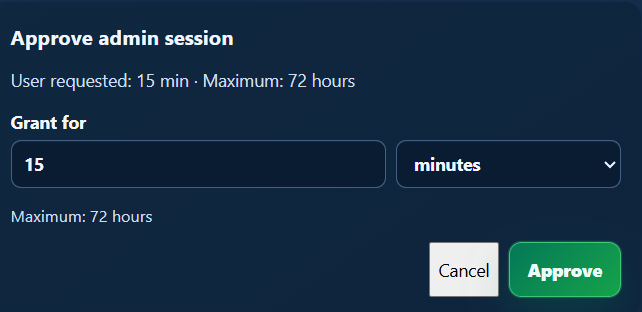
Die IT legt die Dauer fest
Bei Genehmigung bestimmt sie, wie lange die Rechte gelten. Der Mitarbeiter wird über die Entscheidung informiert.
Ansicht in voller Größe öffnen - 04 / 06
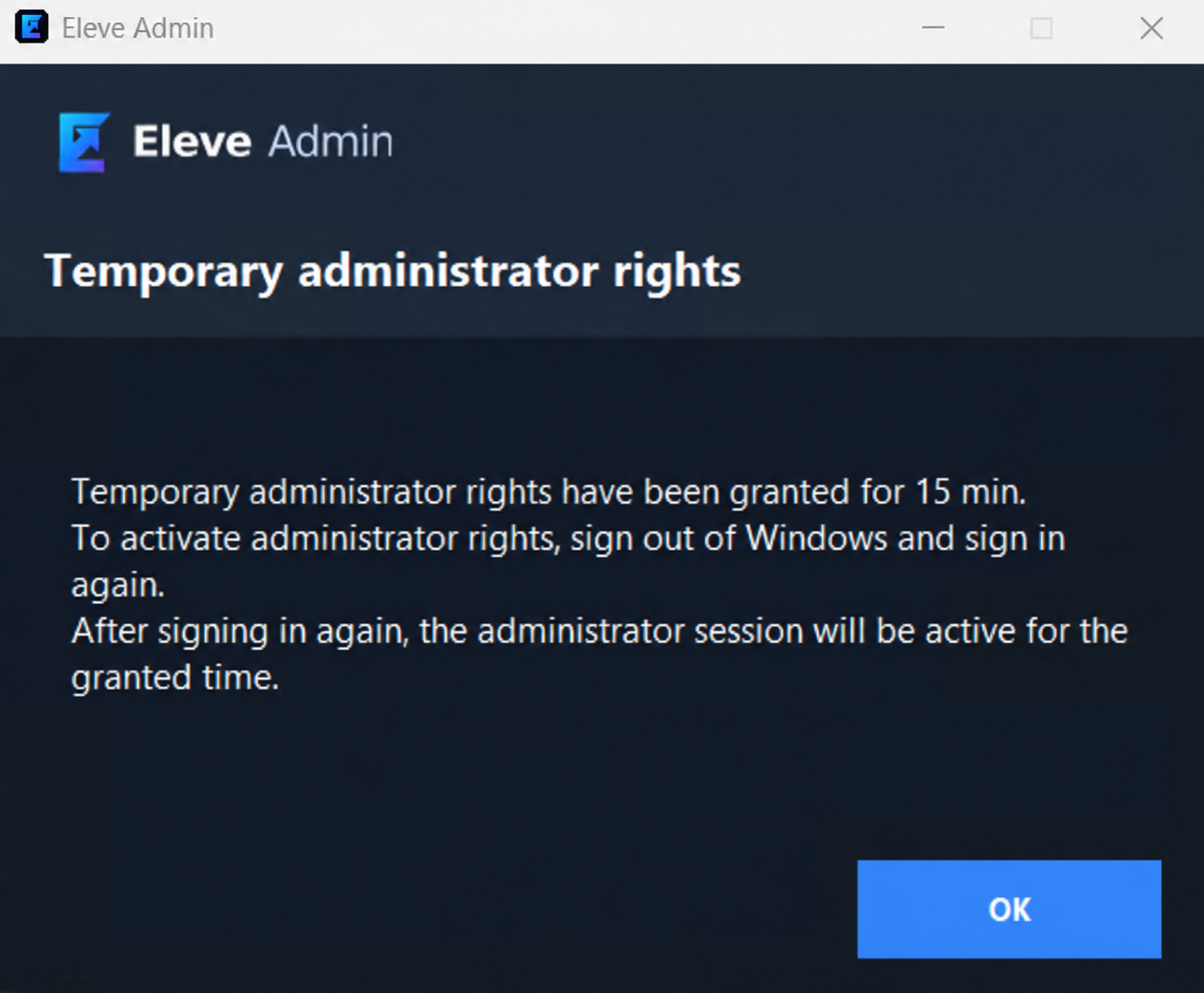
Der Mitarbeiter aktiviert die Rechte
Nach der Genehmigung erklärt ein Hinweis den nächsten Schritt: von Windows abmelden und erneut anmelden.
Ansicht in voller Größe öffnen - 05 / 06
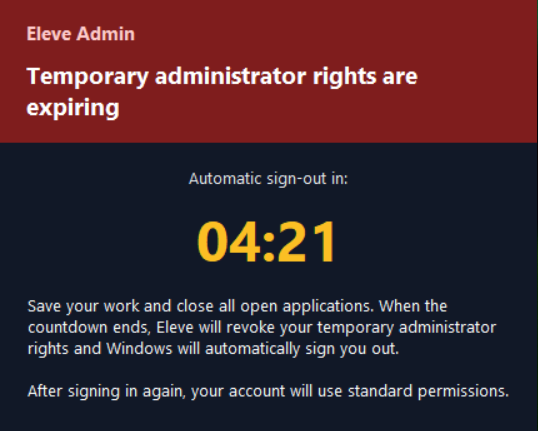
Das System warnt vor Ablauf
Fünf Minuten vor Ende erscheint ein Countdown. Bis zur automatischen Abmeldung kann der Mitarbeiter seine Arbeit speichern.
Ansicht in voller Größe öffnen - 06 / 06
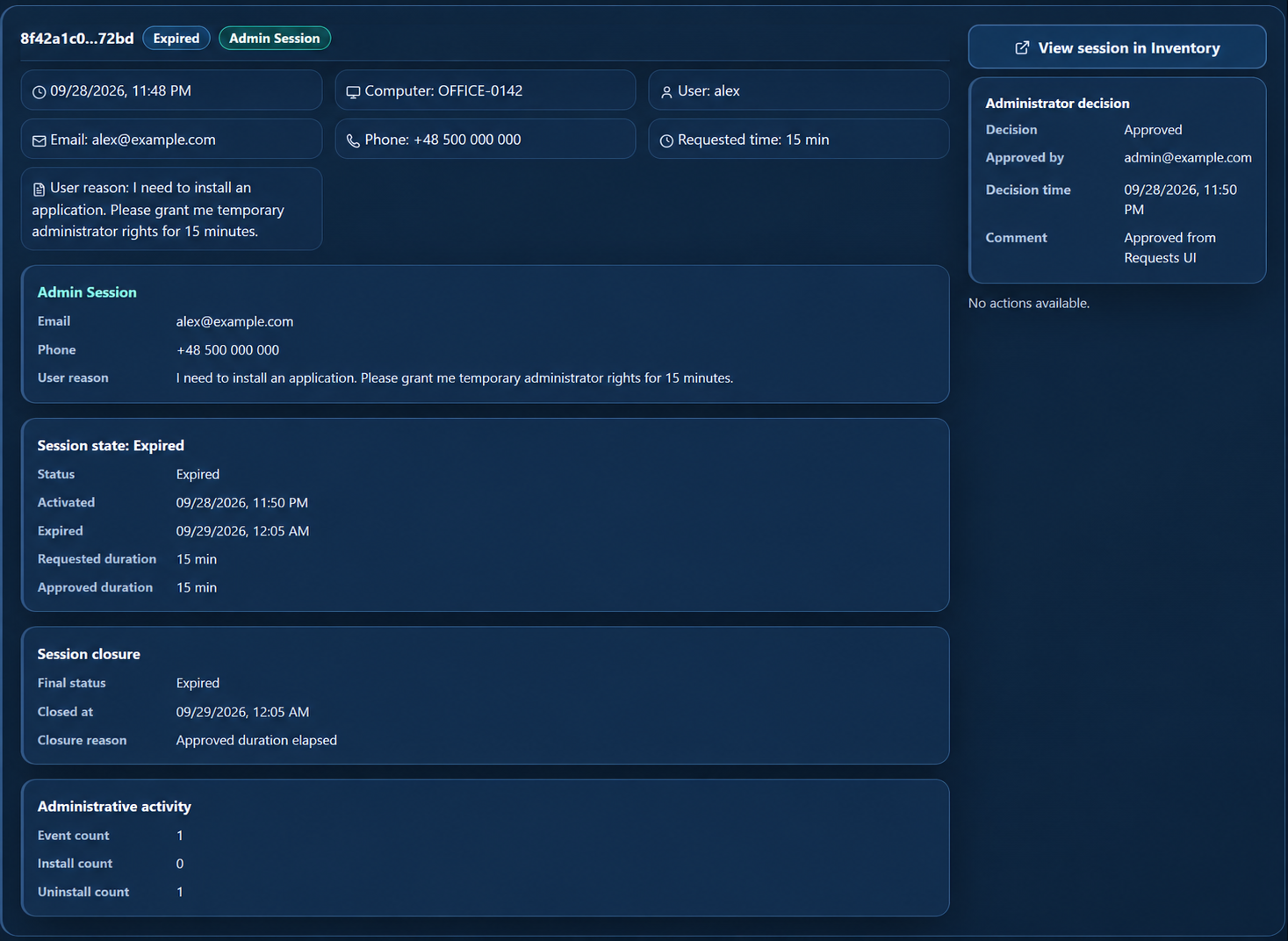
Die Sitzung endet und bleibt im Verlauf
Nach erneuter Anmeldung gelten normale Berechtigungen. Entscheidung, Zeiten und erfasste Aktivitäten einschließlich Installationen und Deinstallationen sind für die IT einsehbar.
Ansicht in voller Größe öffnen
Die Screenshots zeigen die englische Oberfläche; identifizierende Angaben wurden durch Beispieldaten ersetzt.